Центр Экспертизы
Для обмена контентом в приложении (модули, автоправила, политики) реализован функционал платформы обмена контентом - Центр экспертизы.
С его помощью Пользователи продукта с достаточными правами ("Центр экспертизы") могут скачать пакеты экспертизы, которые помогут улучшить осведомленность о своей инфраструктуре и повысить безопасность.
В настоящий момент доступны следующие основые типы пакетов экспертизы:
- Модули
Содержит доступные версии модулей для реализации основных функций: инвентаризации, оценки защищенности, интеграций с СЗИ и многих других.
- Пакет политик
Содержит набор политик и необходимые автоправила для их запуска и проверки.
- Пакет экспертизы
Обширные пакеты, которые содержат все необходимое "из коробки" для выполнения конкретных задач аудита или оценки защищенности (модули, автоправила, политики и прочее).
Функционал Центра экспертизы доступен сразу после установки продукта.
Просмотр раздела Центр экспертизы
После установки продукта и успешного подключения к хранилищу экспертизы Пользователю доступен каталог доступных пакетов экспертизы для его версии продукта в разделе "Центр экспертизы". Каталог формируется на основании данных, полученных из хранилища экспертизы (см рисунок 50.1)
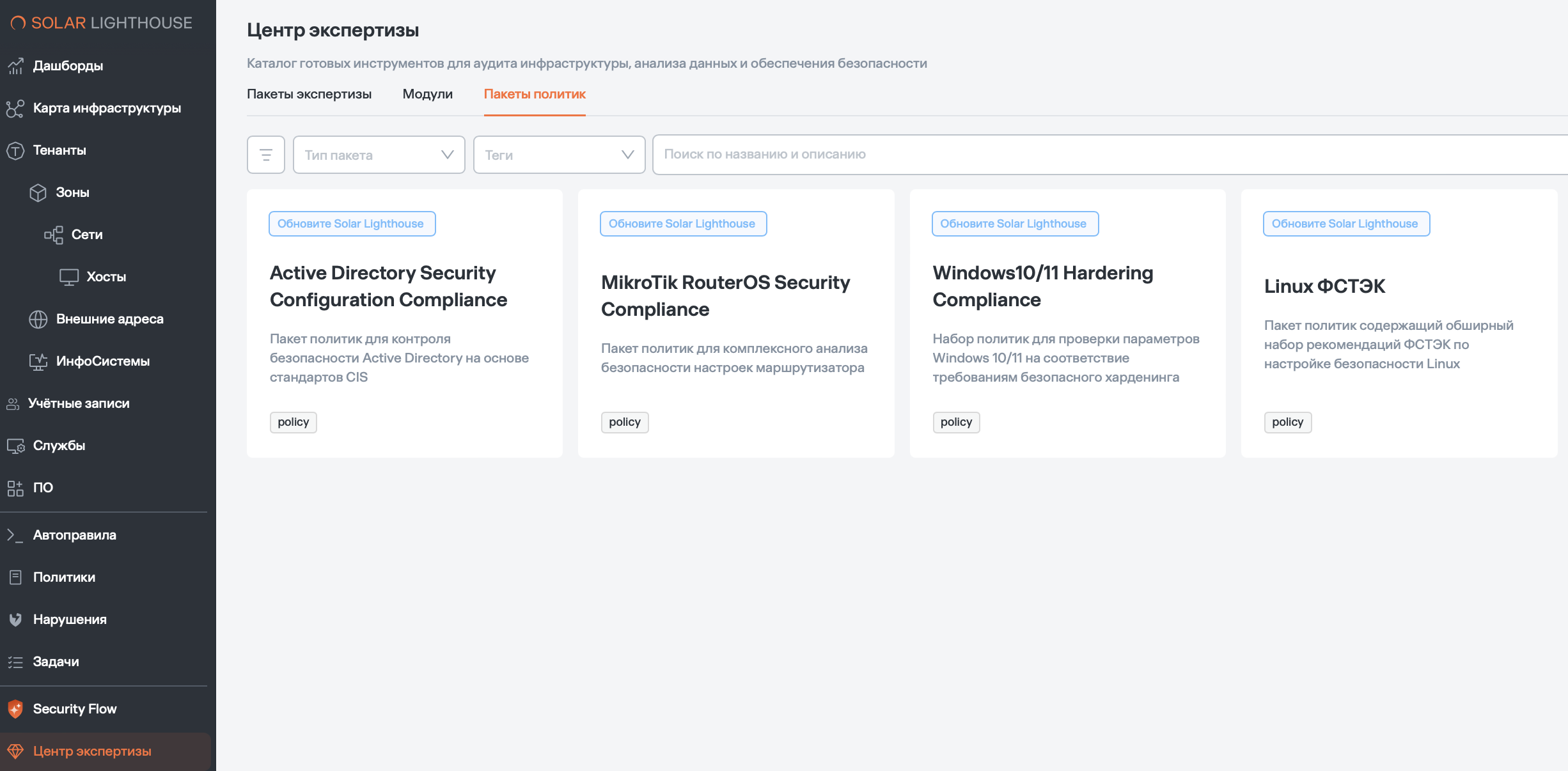
Рисунок 50.1 - Центр экспертизы
Пакеты экспертизы отображаются в виде карточек в нескольких основных разделах. Вы можете отфильтровать их по типу или по названию.
Пакеты, которые невозможно установить на текущую версию продукта отмечены специальным лейблом "Обновите Solar LightHouse)". В то время как уже установленные пакеты - лейблом "Установлен".
Просмотр карточки пакета в Центре экспертизы
Выберите интересущий пакет экспертизы и нажмите на соответствующую ему карточку. Система откроет окно просмотра Пакета экспертизы (см. рисунок 50.2).
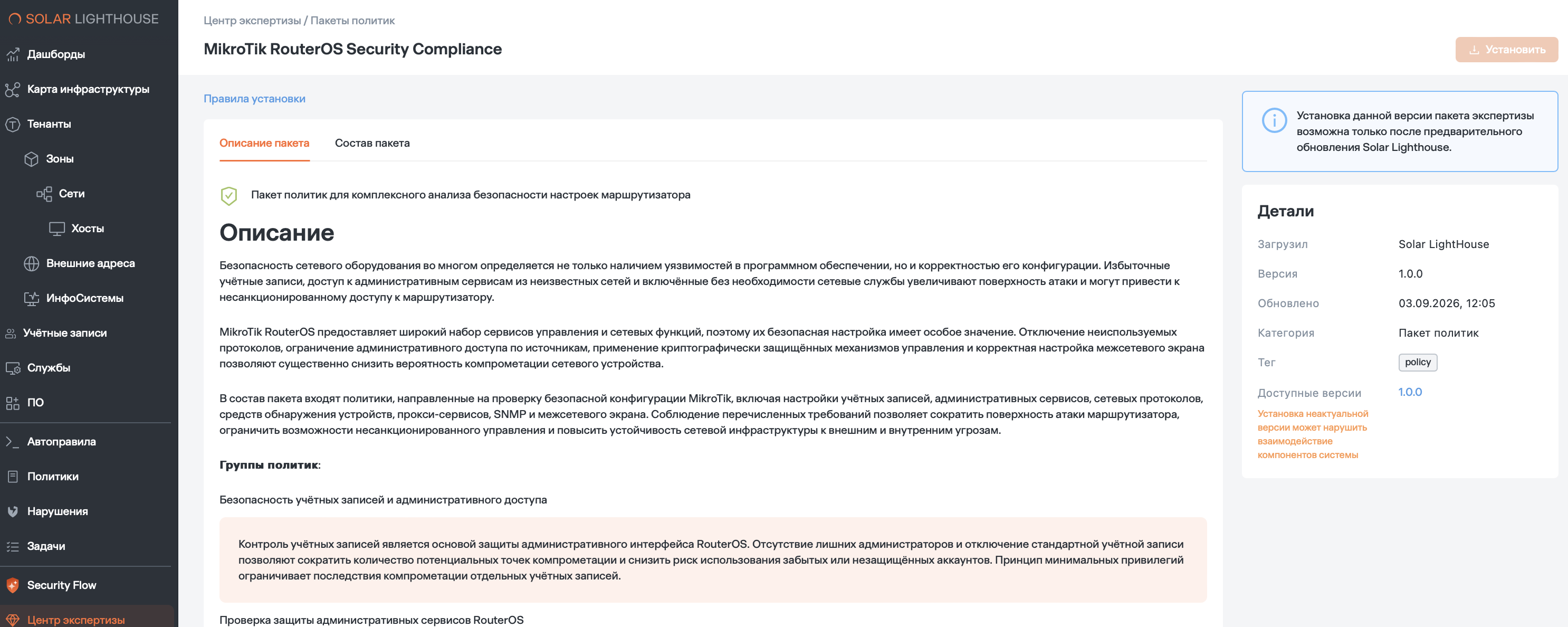
Рисунок 50.2 - Карточка пакета экспертизы
В карточке пакета экспертизы будет отражено:
- Описание пакета
- Состав пакета
- Детали пакета
- Автор пакета
- Версия
- Категория
- Теги
- Доступные версии
По умолчанию будет открыта последняя версия выбранного пакета, но Вы можете переключиться на любую доступную из списка.
На вкладке Состав пакета отображается список устанавливаемых компонентов пакета (см рисунок 50.3).
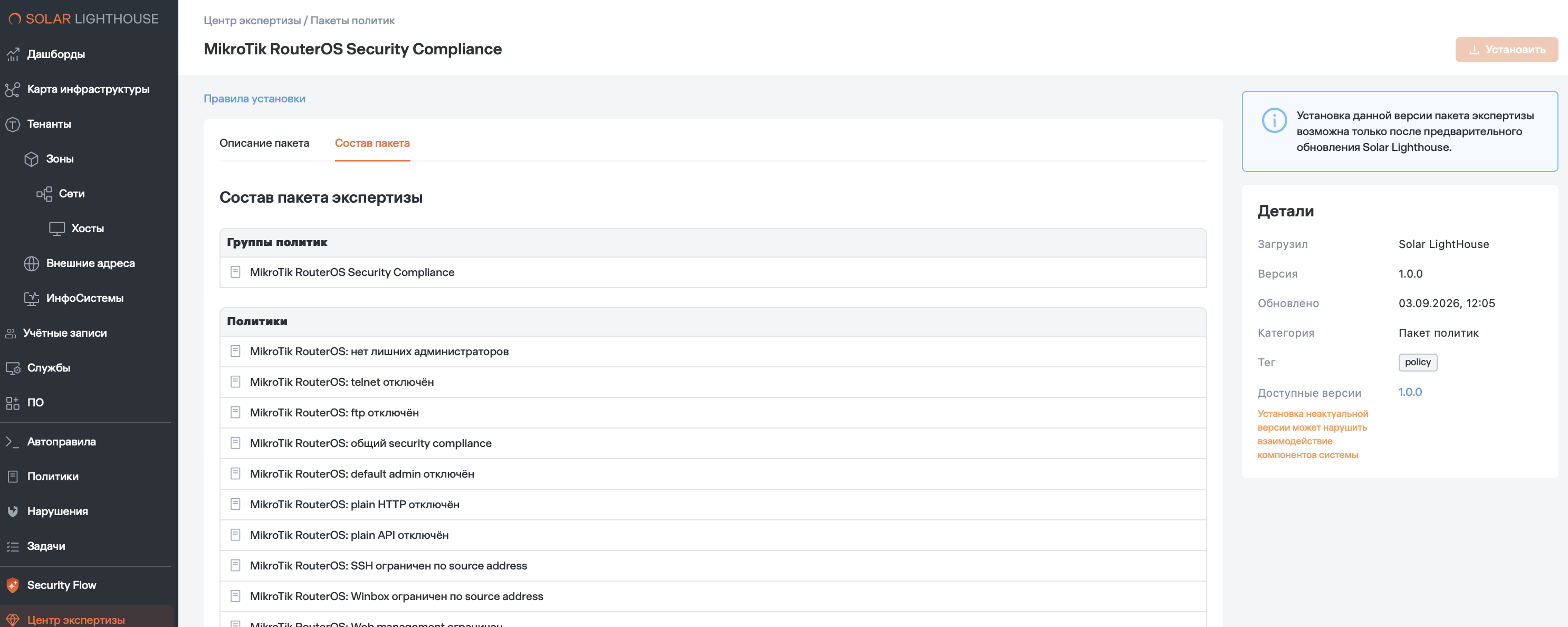
Рисунок 50.3 - Карточка пакета экспертизы. Состав пакета
Установка пакета экспертизы
Для установки пакета экспертизы необходимо выбрать соответвтующую версию пакета и опцию "Установить".
При успешном действии система откроет окно установки (см рисунок 50.4), где будут отображены устанавливаемые компоненты и потенциальные конфликты установки.
К конфликтам установки относятся ситуации, когда уже имеется установленный компонент из выбранного пакета. В таком случае пользователь может посмотреть детали конфликта и принять решение: создать копию объекта или же обновить текущий объект. Пользователь может принять решение как отдельно по каждому конфликту, так и выбрать общий подход ко всех конфликтам: обновить все объекты или же создать копии всех объектов, у которых обнаружен конфликт.
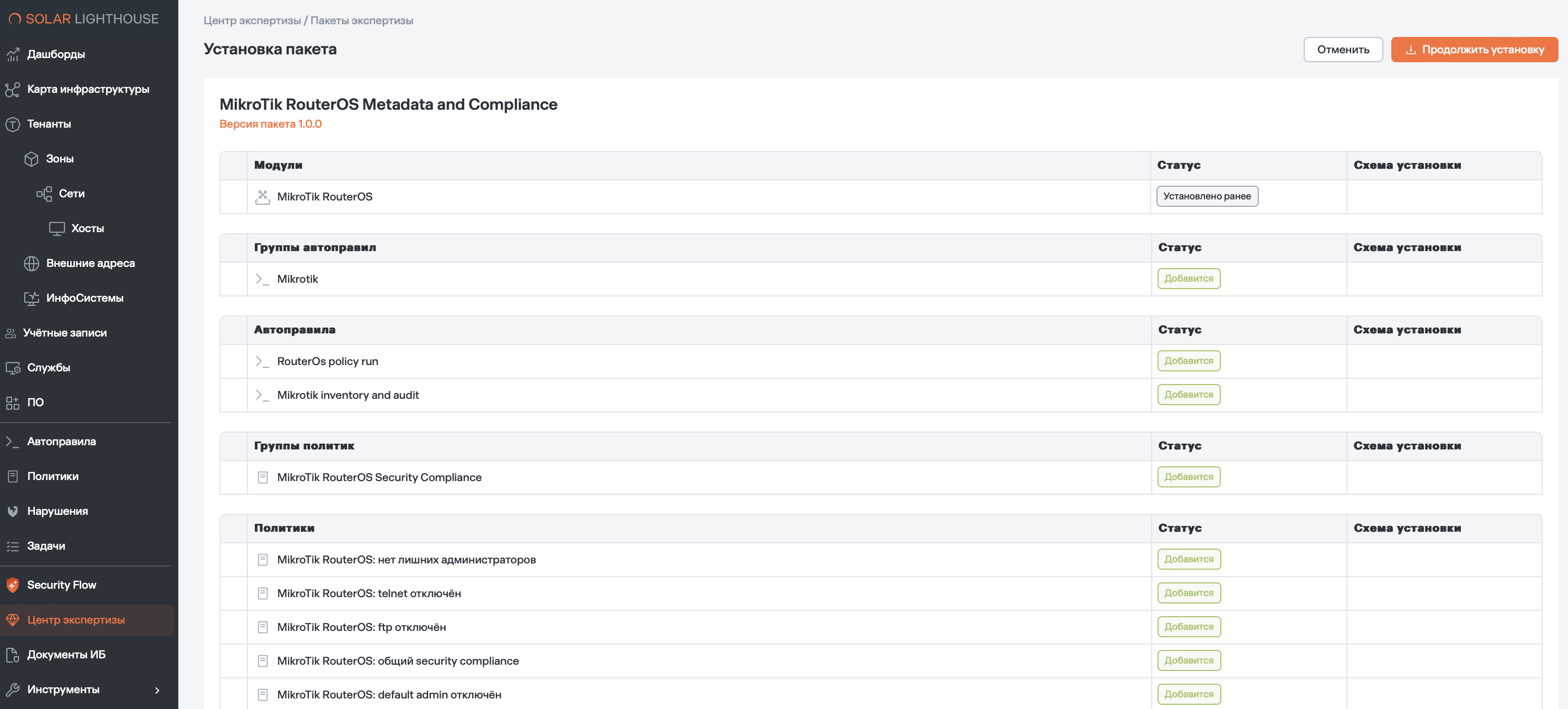
Рисунок 50.4 - Установка пакета экспертизы
Выбрав опцию "Продолжить установку" система произведет установку всех компонентов пакета в продукт. По итогу процесса установке Пользователь получит соответствующие уведомление об окончании установки.
Вы всегда можете переустановить ранее установленный пакет при необходимости. Такая опция предусмотрена на случай, если некоторые компоненты установленного пакета экспертизы были удалены.
Если у Вас установлена версия пакета экспертизы и для данного пакета вышла новая версия, то при открытии карточки пакета экспертизы вместо опции Установить будет опция Обновить. Выбор данной опции приведет к установки последней доступной версии пакета.
Удаление пакета экспертизы
При необходимости Пользователь может удалить выбранную версию установленного пакета, воспользовавшись опцией удаления. Для этого выберите установленный пакет экспертизы и соответствующую установленную версию. Выберите опцию "Удалить". В появившемся окне (см рисунок 50.5) будет отображен перечень удаляемых компонентов, а также возможность их удаления.
Важно: некоторые компоненты могут быть использованы в нескольких различных пакетах экспертизы и не могут быть удалены через Центр экспертизы по причине наличия связей.
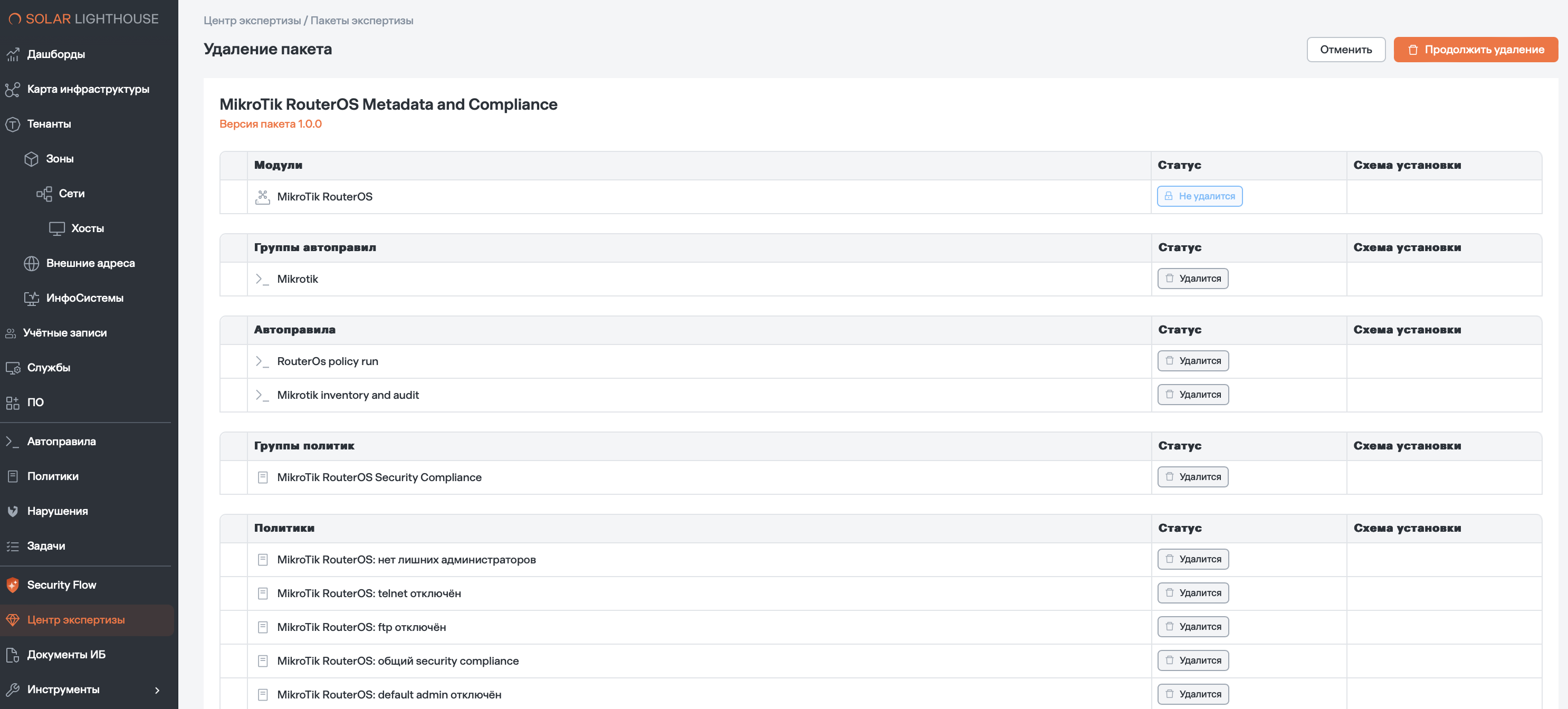
Рисунок 50.5 - Удаление пакета экспертизы
Выбрав опцию "Продолжить удаление" система произведет удаление всех возможных компонентов пакета из продукта. По итогу процесса удаления Пользователь получит соответствующие уведомление об окончании удаления.