Информационные системы
Информационная система - ассет, объединяющий в себе нескольких хостов и опционально внешних адресов в некий единый логический блок.
Используется для повышения прозрачности инфраструктуры организации.
Для того, чтобы просмотреть список существующих информационных систем необходимо в меню приложения выбрать пункт "ИнфоСистемы". (рисунок 11.1)
В открытом окне система отобразит перечень всех добавленных Пользователями информационных систем.
Для списка ИнфоСистем доступны возможности фильтрации (по тенанту, ответственному и тегам), сортировки по полям, а также базовый поиск (по названию или описанию) и расширенный (JQL).

Рисунок 11.1 Список информационных систем
Просмотр карточки Информационной системы
Для того чтобы ознакомиться с подробной информацией об ИнфоСистеме необходимо выбрать объект из списка. Система откроект карточку ИнфоСистемы (см. рисунок 11.2)
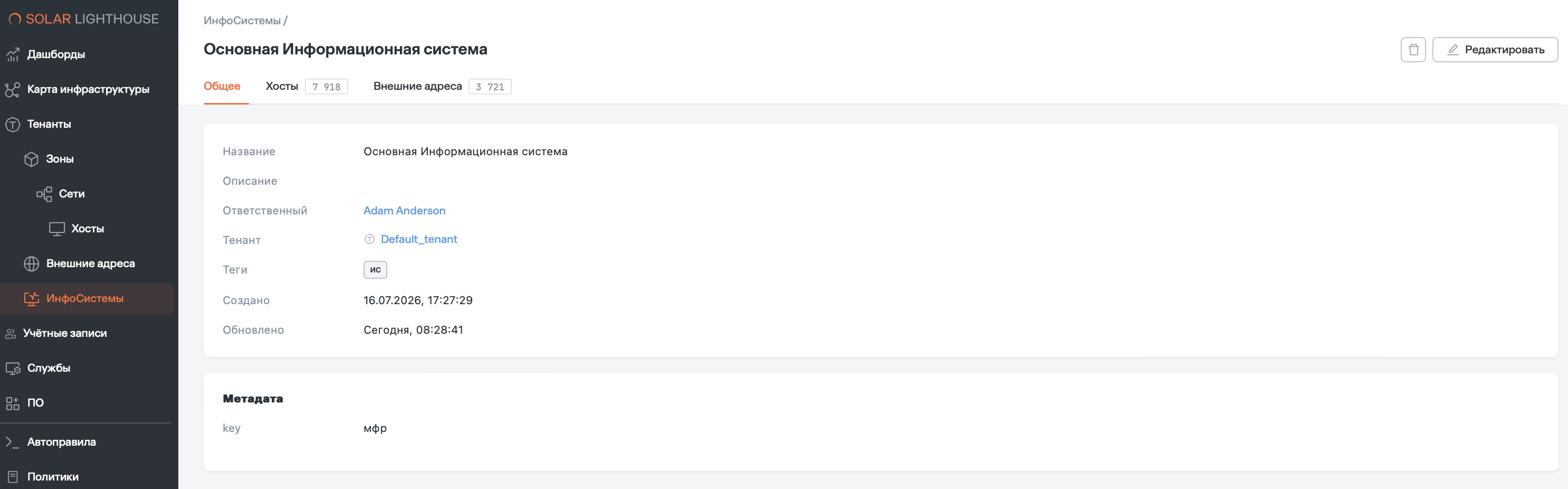
Рисунок 11.2 Карточка информационной системы
Создание Информационной системы
Для создания Информационной системы выберите опцию "Создать" в списке Информационных систем.
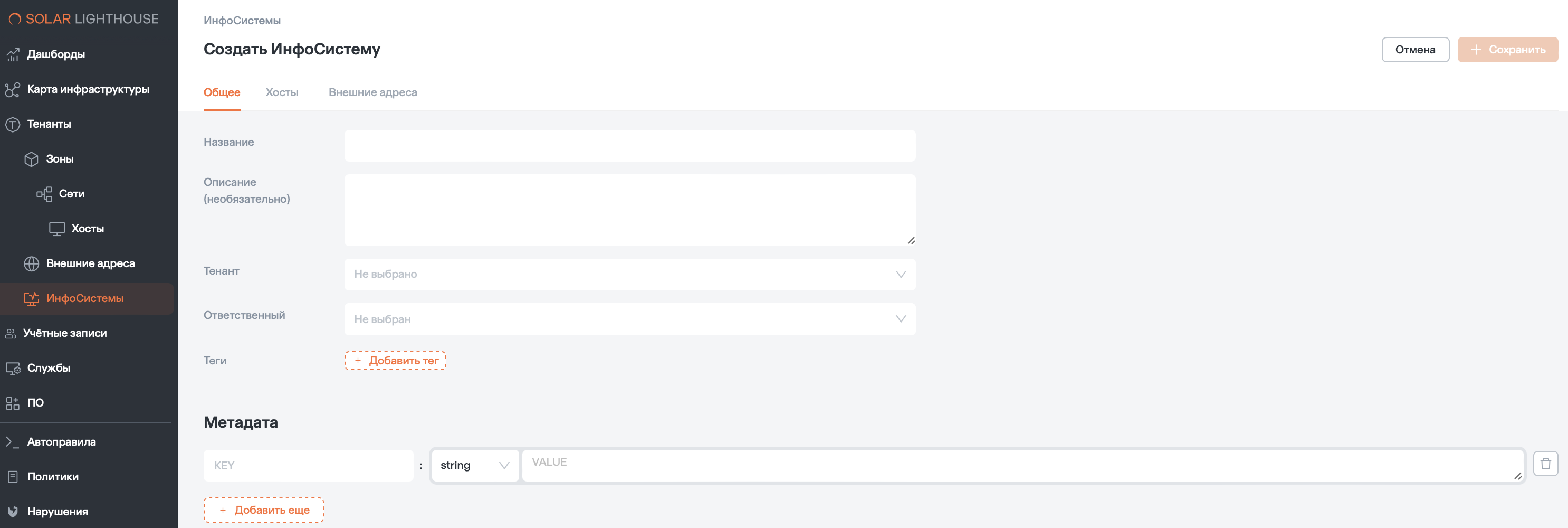
Рисунок 11.3 Форма создания информационной системы
Систама отобразит форму создания (рисунок 11.3), где необходимо заполнить следующие поля:
-
Название
-
Описание
-
Ответственный
-
Тенант
Также опционально можно добавить следующие поля:
-
Теги
-
Метадата
Редактирование Информаицонной системы
Для редактирования информационной системы необходимо выбрать ее в списке и в панели действий выбрать опцию "Редактировать". Редактирование также доступно из карточки объекта.
После выбора опции редактирования у Пользователя появится возможность изменить все доступные поля объекта, а также добавить или удалить хосты и внешние адреса данной информационной системы.
Добавление хоста или внешнего адреса
Для добавления хоста или внешнего адреса перейдите в карточке Информационной системы в соответствующую вкладку.
-
Выберите опцию меню "Не включенные" и задайте JQL фильтр.
-
В полученном списке отметьте те хосты или внешние адреса, которые необходимо включчить в информационную систему.
-
Выберите опцию "Включить и сохранить" (см. рисунок 11.4)

Рисунок 11.4 Включение в информационную систему хостов и внешних адресов
Исключение хоста или внешнего адреса
Для исключения хоста или внешнего адреса перейдите в карточке Информационной системы в соответствующую вкладку и повторите действия, аналогичные с добавлением, только для вкладки "Влюченные в систему"

Рисунок 11.5 Исключение из информационной системы хостов и внешних адресов
Удаление Информационной системы
Выберите информационную систему, которую следует удалить. Для удаления нажмите на иконку «Удалить» («Корзина»), подтвердите действие. Также удаление доступно из контекстного меню элемента.