
Знакомство с интерфейсом программы
Вход в программу
ПО Solar LightHouse является WEB-приложением и для работы в нем пользователю достаточно произвести аутентификацию – осуществив вход в программу.
На данный момент, возможностей входа в программу несколько: по логину и паролю или по учетным данным доменного пользователя.
Вход в программу при помощи логина и пароля
Для входа в программу необходимо открыть веб-браузер (поддерживаемые версии см. в разделе "Условия выполнения программы") и перейти по ссылке, которую задал администратор вашей организации.
Откроется окно (см. рисунок 1), где пользователю необходимо ввести данные для авторизации: логин и пароль.
Данные для входа: логин и пароль могут отличаться от указанных в документе. Актуальные данные предоставляются администратором системы или представителями разработчика ПО.

Рисунок 1 - Форма входа в систему
Вход в систему при помощи доменной учетной записи
Если в системе настроена интеграция с AD и добавлены разрешения на вход доменным пользователям, то Вы можете авторизоваться используя доменные учетные записи.
Подробнее про настройку доступа под доменными учетными записями описано в руководстве администратора в разделе "Настройки - Добавление доменного пользователя".
Восстановление пароля
Если Вы забыли пароль, можете воспользоваться опцией восстановления пароля. Для этого на форме входа в систему выберите опцию «Забыли пароль».
Система откроет форму ввода почтового адреса Вашей локальной учетной записи. Заполните данные и подтвердите ввод.
Если указанный почтовый ящик существует в системе, на него придет ссылка на установку нового пароля пользователя.
Обращаем Ваше внимание, что время ссылки ограничено. По необходимости пользователь может запросить обновленную ссылку повторно.
Описание основных элементов интерфейса
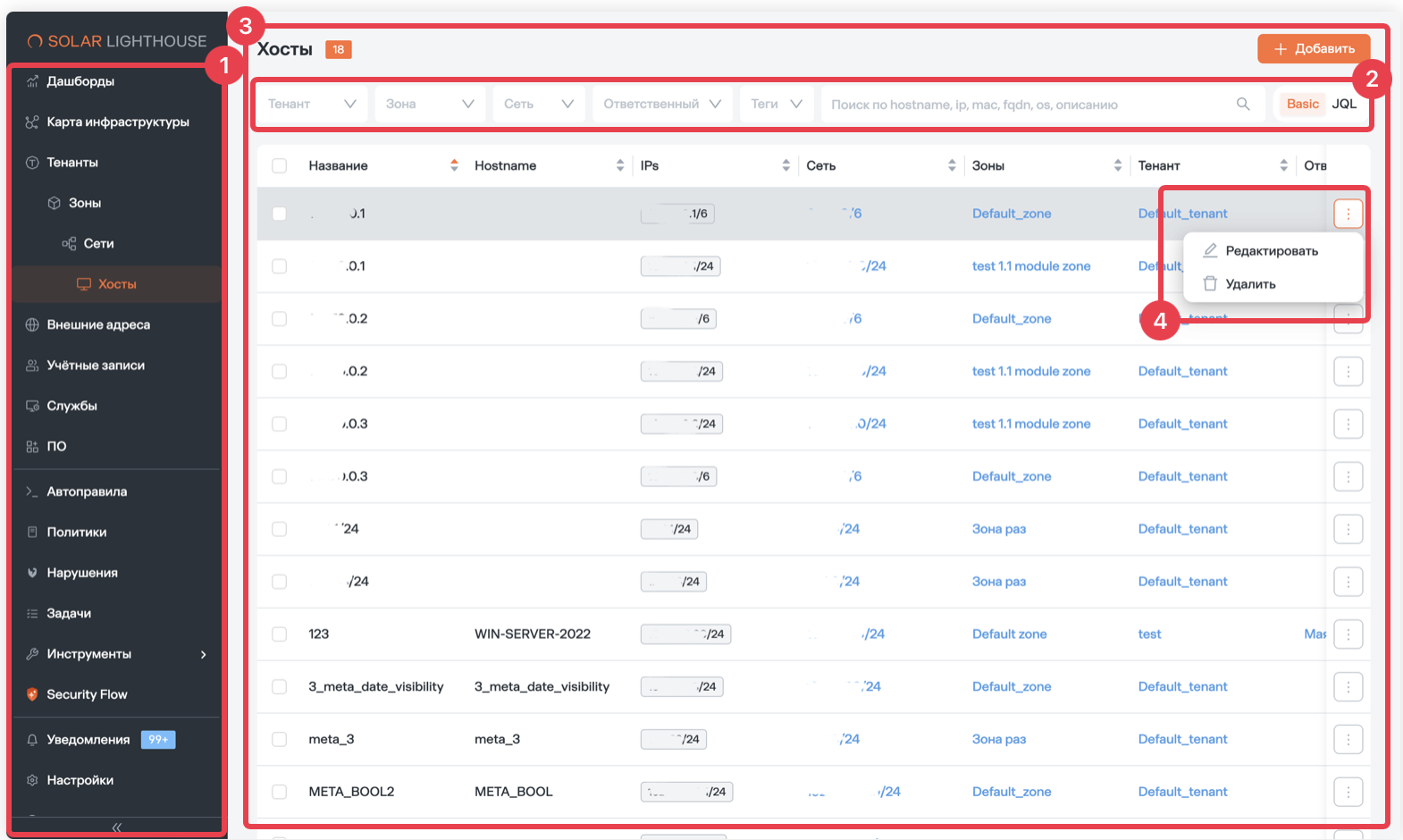
Рисунок 2 - Основные элементы интерфейса
Типовая страница ПО Solar LightHouse (см. рисунок 2) содержит следующие элементы:
- Область навигации
- Основная рабочая область
- Инструменты для работы с элементами
- Контекстное меню элемента
Область навигации
Содержит наименования и ссылки на основные разделы и подразделы программы, предназначенные для работы пользователей:
- Дашборды
- Карта инфраструктуры
- Тенанты
- Зоны
- Сети
- Хосты
- Внешние адреса
- Учетные записи
- Службы
- ПО
- Автоправила
- Политики
- Нарушения
- Задачи
- Инструменты
- Модули
- Киперы
- Секреты
- Документы ИБ
- Метадата
- Security Flow
Описание работы с разделами и подразделами будет рассмотрено далее.
Область навигации (нижнее меню)
Область навигации (нижнее меню) позволяет перейти к настройкам программы (при наличии прав доступа), просмотру уведомлений, ознакомиться с профилем пользователя.
Основная рабочая область
Основная рабочая область предназначена для отображения различных форм, списков, групп элементов и информации для пользователя. Также содержит элементы взаимодействия: поля ввода, кнопки и др. Это основная область для работы пользователя.
Общее количество элементов отображается справа от заголовка страницы.
При отображении элементов в виде списка на странице отображаются первые десять элементов. Остальные элементы разделяются на страницы (пагинация). Навигация по страницам осуществляется при нажатии на номер страницы или стрелку (<назад, вперед >). Эти элементы расположены внизу, в правой части основной рабочей области.
Элементы списка на странице, как правило, содержат в себе дополнительную информацию. Для ее просмотра нажмите на элемент. Если полей и значений в элементе много, то они могут быть сгруппированы в виде вкладок. Для просмотра информации во вкладке, нажмите на название вкладки.
Инструменты работы с элементами
Инструменты для работы с элементами включают в себя:
-
Сортировку элементов.
-
Фильтрацию элементов.
-
Поиск.
-
Расширенный поиск
Сортировка элементов
При помощи сортировки возможно упорядочить отображение элементов. По умолчанию элементы в списке сортируются по алфавиту, по возрастанию. При этом приоритетными считаются цифры и буквы английского алфавита. На примере сортировки поля «Название»: сначала отобразятся названия, начинающиеся с цифр 0…9, затем с букв английского алфавита A…Z и далее с букв русского алфавита A…Я. Для изменения порядка сортировки (по убыванию) нажмите стрелку справа от названия поля. Еще одно нажатие отключит сортировку элементов.
Фильтрация элементов
Фильтрация элементов позволяет исключить из отображения элементы по заданным критериям. Например, отобразить хосты только для определенных сетей и заданных ответственных, с определенным способом создания (автоматическое, ручное) и др. Для применения фильтра выберите поле (раскрывающийся список), значение и нажмите «Применить». Допустимо использовать фильтрацию сразу по нескольким полям. Если необходимо очистить условия фильтрации, то нажмите «Сбросить фильтр».
Поиск
Альтернатива инструменту фильтрации – поиск. Для поиска элемента (элементов) введите в поисковую строку значение и нажмите «Enter» на клавиатуре или кнопку поиска в интерфейсе программы. Простой поиск работает по полям «Название», «Описание», «Операционная система», «FQDN», «IP-адрес», «MAC-адрес» в режиме точного поиска. Это означает, что в результатах поиска отобразятся только те элементы, которые точно соответствуют введенному запросу.
Допустимо также применять символы «%», которые заменяют любые символы в запросе. Например, для поиска элементов, содержащих значение «test», можно ввести %est, или %es% и т.д.
Расширенный поиск
Для более сложных поисковых запросов можно перейти в режим расширенного поиска, для этого переключите режим поиска на JQL, справа от поисковой строки.
В продукте реализован механизм JQL-запросов. В общем виде поисковый запрос можно представить как: Поле Оператор Значение, например: hostname = ‘server1’, где hostname – это наименование поля, ‘=’ это Оператор и server1 - значение для данного поля. Такой поисковый запрос в подразделе «Хосты» вернет все хосты, у которых имя хоста «server1».
Поддерживаемые операторы:
-
=Равно, пример: hostname = 'server1' -
!=Не равно, пример: hostname != 'server1' -
>Больше, пример: cpu_cores > 4 -
>=Больше или равно, пример: cpu_cores >= 4 -
<Меньше, пример: cpu_cores < 4 -
<=Меньше или равно, пример: cpu_cores <= 4 -
~Содержит (LIKE), пример: os ~ 'linux' -
!~Не содержит (NOT LIKE), пример: os !~ 'windows' -
INВ списке, пример: hostname IN ('server1', 'server2') -
IS NULLЯвляется NULL, пример: mail IS NULL -
IS NOT NULLНе является NULL, пример: mail IS NOT NULL -
ANDЛогическое И, пример: hostname = 'server1' AND os ~ 'linux' -
ORЛогическое ИЛИ, пример: hostname = 'server1' OR hostname = 'server2' -
NOTЛогическое НЕ, пример: NOT hostname = 'server1' -
-Вычитание (для дат) , пример: NOW - create_date > interval '7 days' -
HAS_ALLУниверсальный оператор для проверки наличия всех указанных значений в связанных сущностях, пример: ZoneName HAS_ALL('A', 'B')
В зависимости от подраздела и конкретных полей, их типов, есть особенности применения запросов, рассмотрим их детальнее:
Выполнение JQL запросов на примере полей подраздела «Хосты»:
-
id: ID хоста, пример: id = '123e4567-e89b-426655440000'
-
description: Описание хоста, пример: description ~ 'корп'
-
hostname: Имя хоста, пример: hostname = 'server1'
-
fqdn: FQDN хоста, пример: fqdn = 'server1.example.com'
-
os: Операционная система, пример: os ~ 'linux'
-
ip: IP-адрес, пример, ip = '192.168.1.1'
-
mac: MAC-адрес хоста, пример: mac = '00:11:22:33:44:55'
-
responsible.username: Ответственный, имя пользователя, пример: responsible.username = 'admin'
-
responsible.fio: Ответственный, ФИО, пример: responsible.fio = 'Иванов Иван Иванович'
-
responsible.mail: Ответственный, email, пример: responsible.mail ~ 'ivanov@example.com'
-
responsible.id: Ответственный, ID, пример: responsible.id = '45е47ddo998'
-
tag: Тег, пример: tag = 'Critical'
-
zone.name: Имя зоны, пример: zone.name = 'DMZ'
-
network.name: Имя сети, пример: network.name = 'ASUTP'
-
createDate: Дата создания, пример: NOW - createDate > interval '7 days'
-
updateDate: Дата обновления, пример: NOW - updateDate < interval '24 hours'
Актуальный список полей, а также примеры для других сущностей, возможности группировок выражений и примеры составных запросов Вы можете найти на страницах списков ассетов в блоке подсказок «Синтаксис».

Рисунок 3 - Блок подсказок Синтаксис для JQL
Инструменты форматирования текста
В программе для ряда текстовых полей реализована поддержка основного синтаксиса Markdown. Перечень данных полей:
- Уведомление (поле "Описание")
- Задача (поле "Описание")
- Политика (поле "Описание" и поле "Рекомендации по устранению нарушений политики")
Поддерживаемый синтаксис Markdown
| Элемент форматирования | Пример написания |
|---|---|
| Заголовок H1 | # Заголовок 1 |
| Заголовок H2 | ## Заголовок 2 |
| Заголовок H3 | ### Заголовок 3 |
| Перенос строки (абзац) | Пустая строка между абзацами |
| Маркированный список | * Текст или - Текст |
| Нумерованный список | 1. Текст |
| Курсив | *Текст курсивом* |
| Жирный текст | **Жирный текст** |
| Жирный курсив | ***Жирный курсив*** |
| Таблица | | Колонка 1 | Колонка 2 | |
| Код | ``` код ``` |
| Ссылка | [Текст ссылки](https://www.google.com) |
Ознакомиться с поддерживаемым синтаксисом Вы можете с помощью подсказок к соответствующим полям
Использование плейсхолдеров и шаблонов
Плейсхолдеры
При настройке некоторые поля поддерживают использование плейсхолдеров. Плейсхолдер представляет собой специальный параметр, значение которого определяется автоматически во время выполнения правила.
Использование плейсхолдеров позволяет:
- подставлять значения из обрабатываемого объекта;
- использовать атрибуты связанных сущностей;
- формировать динамические значения без ручного ввода;
- создавать универсальные правила, работающие для различных объектов.
Например, вместо фиксированного значения в поле можно указать плейсхолдер, который во время выполнения правила будет заменен на имя объекта, его идентификатор или другое доступное значение.
Список доступных плейсхолдеров отображается при настройке автоправила и зависит от выбранного типа объекта и выполняемого действия.
Шаблоны описаний
Для ряда полей, например Описание в уведомлениях и задачах, поддерживается использование плейсхолдеров и шаблонов функций на основе синтаксиса Pongo2.
Шаблоны позволяют формировать динамическое содержимое с использованием данных объекта, для которого создается запись.
| Функция | Описание |
|---|---|
Цикл for | Повторяет вывод (текстовых констант или плейсхолдеров) заданное количество раз или до тех пор, пока не кончатся элементы массива |
Условие if / else | Условный оператор, который позволяет выводить значения в зависимости от выполнения условия |
Пример
{% for host in hosts %}
*Имя хоста - {{host.hostname}}
{% endfor %}
Вывод hostname для каждого хоста из списка хостов, подходящих под условие
Рекомендации
- Используйте шаблоны для автоматического формирования описаний для уведомлений и задач.
- Перед сохранением рекомендуется проверить корректность используемых плейсхолдеров.
- Доступный набор плейсхолдеров зависит от типа объекта и контекста выполнения операции.
- При отсутствии значения у плейсхолдера соответствующий фрагмент может быть выведен пустым.
Глобальное хранилище метаданных
Глобальное хранилище метаданных предназначено для хранения произвольных данных в формате «ключ-значение» (Key-Value). Данные организованы в виде иерархической структуры и могут использоваться в автоправилах, шаблонах и других механизмах платформы.
Получение данных
Доступ к данным хранилища осуществляется с помощью плейсхолдеров.
Пример обращения:
{{GlobalMetadata.OSUpdates.Windows.Windows 10.Any}}
При обработке такого плейсхолдера система находит соответствующий путь в хранилище и передает все дочерние элементы найденного узла в виде структурированного объекта в исполняемый модуль.
Особенности работы
- Данные доступны только для чтения через плейсхолдеры.
- Обращение выполняется к узлу дерева данных, а не к отдельным элементам массива.
- Возвращаемое значение может содержать набор вложенных объектов и атрибутов.
- Редактирование данных глобального хранилища или их удаление через пользовательский интерфейс не предусмотрено.
Далее рассмотрим работу с основными разделами и подразделами программы.