
Основные настройки
В разделе размещены настройки программы в части интеграций, импорта контента, ролей и пользователей. Рассмотрим их детальнее.
Интеграции
Интеграция с LDAP
Интеграция с LDAP позволяет использовать для работы в программе учетные записи из каталога LDAP. Перейдите в «Настройки», выберите вкладку «Интеграции» и нажмите «Подключить», заполните поля (см. рисунок 2) и нажмите «Сохранить».
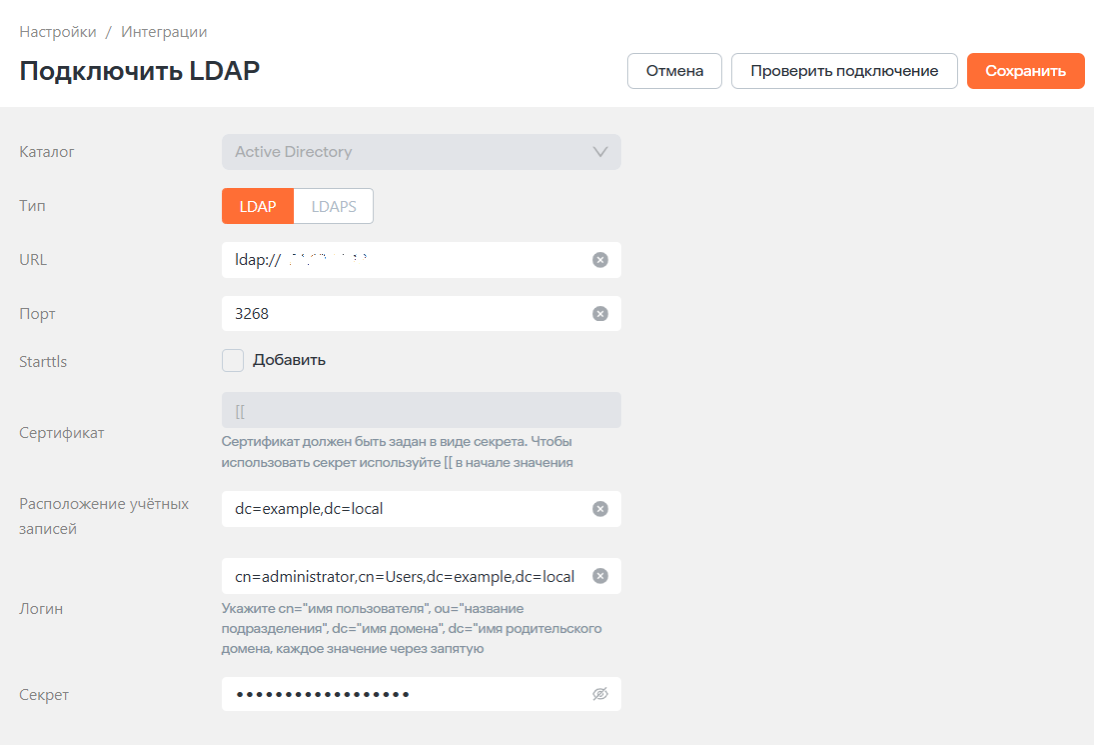
Рисунок 2 Редактирование элемента интеграции LDAP
Рассмотрим возможные значения полей:
-
Каталог: указывается тип каталога LDAP (например AD – MS Active Directory).
-
URL: ссылка для подключения к контроллеру домена.
-
Порт: указывается порт для подключения.
-
Расположение учетных записей: указывается компонент домена, от которого производится поиск учетных записей, пример записи для домена example.local: dc=example,dc=local
-
Логин: указывается логин для подключения в формате: cn="имя пользователя",ou="название подразделения",dc="имя домена",dc="имя родительского домена", каждое значение через запятую.
-
Секрет: указывается секрет для подключения к LDAP.
После сохранения настроек интеграции перейдите в режиме редактирования и нажмите «Проверить подключение». В случае ошибки проверьте введенные значения и при необходимости обратитесь в службу поддержки.
Интеграция с SMTP
Интеграция с SMTP необходима для отправки уведомлений при помощи электронной почты. Для настройки интеграции перейдите в «Настройки», выберите вкладку «Интеграции» и нажмите «Подключить», заполните поля и нажмите «Сохранить».
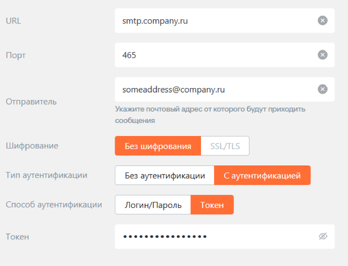
Рисунок 3 Редактирование элемента интеграции SMTP
Пример заполнения (рисунок 3) и описание полей приведены ниже:
-
URL: ссылка для подключения к серверу SMTP.
-
Порт: указывается порт для подключения.
-
Отправитель: e-mail от которого будут приходить сообщения.
Настройки шифрования: значение по умолчанию - без шифрования (при использовании шифрованного соединения в будущем появится возможность использовать SSL/TLS).
-
Тип аутентификации: при помощи пары логин/пароль или при помощи токена
-
Токен: указывается токен, необходимый для подключения.
-
Логин/пароль: указывается пара логин/пароль, которые необходимы для подключения.
Роли
Базовые роли
В результате установки программы для работы доступна учетная запись администратора с ролью «Глобальный администратор». После первой успешной авторизации рекомендуется выполнить смену пароля и не использовать для работы данную учетную запись.
По умолчанию в программе предусмотрены следующие роли:
-
Глобальный администратор – эта роль предназначена для настройки программы, создания и изменения структуры компании, обладает максимальными привилегиями. Пользователей с такой ролью может быть несколько.
-
CISO – руководитель высшего звена, ответственный за обеспечение информационной безопасности организации.
-
Администратор безопасности – это специалист, отвечающий за повседневную защиту информационных систем. Его главные задачи: обеспечивать безопасность данных, сетей, серверов и пользователей, предотвращая кибератаки, утечки информации и несанкционированный доступ. В отличие от CISO, который занимается стратегией и управлением, администратор безопасности фокусируется на технической реализации мер защиты. Таких администраторов может быть несколько с делением по зонам ответственности или по назначению информационных систем.
-
Сотрудник ИТ-службы – роль, которой не доступны изменения и настройки в программе, но есть возможность просмотра ассетов, их состояния и других данных, которые могут быть полезны для работы сотрудника ИТ-службы.
Пользователем с административными правами могут быть созданы дополнительные роли пользователей или изменены права доступа для имеющихся ролей.
Tаблица 4 - Функциональные возможности доступных по умолчанию ролей в системе
| Функционал системы | CISO | Администратор безопасности | Сотрудник ИТ-службы |
|---|---|---|---|
| Роли | Просмотр | Просмотр | Нет доступа |
| Пользователи | Просмотр | Просмотр | Нет доступа |
| Модули | Полный доступ | Полный доступ | Просмотр |
| Киперы | Полный доступ | Полный доступ | Просмотр |
| Автоправила | Полный доступ | Полный доступ | Просмотр |
| Настройки | Просмотр | Просмотр | Нет доступа |
| Секреты | Полный доступ | Полный доступ | Нет доступа |
| Задачи пользователя | Полный доступ | Полный доступ | Полный доступ |
| Задачи | Нет доступа | Нет доступа | Нет доступа |
| Политики | Полный доступ | Полный доступ | Нет доступа |
| Нарушения | Полный доступ | Полный доступ | Нет доступа |
| Настройки | Просмотр | Полный доступ | Просмотр |
| Документы ИБ | Полный доступ | Полный доступ | Полный доступ |
Роль Глобальный администратор является нередактируемой.
Все роли, доступные по умолчанию возможно удалить (кроме Глобального администратора) и добавить собственные, в зависимости от потребностей организации.
Создание новых ролей
Для создания новой роли, перейдите в «Настройки», выберите вкладку «Роли» и нажмите «Создать», заполните поля (см. рисунок 6):
-
Название – указывается название для создаваемой роли.
-
Описание – вводится дополнительное текстовое описание для роли, заполняется при необходимости, не обязательное поле.
-
Разрешения – выбор области доступа (scope) и уровня доступа: нет доступа; просмотр или полный доступ.
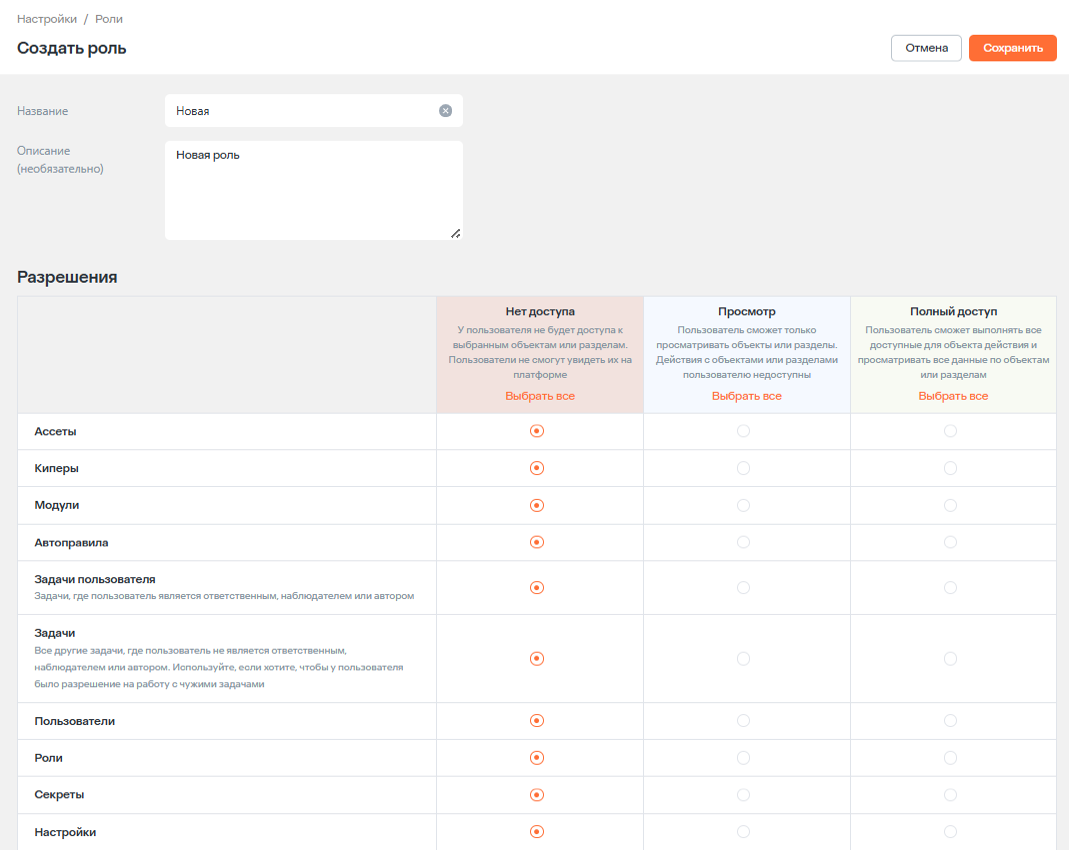
Рисунок 4 Создание новой роли
Установка и изменение области доступа, разрешений
При добавлении новой роли (или редактировании существующей) есть возможность настройки прав доступа. Для изменения области доступа (scope) в ассетах нажмите «Изменить скоуп», см. рисунок 5.
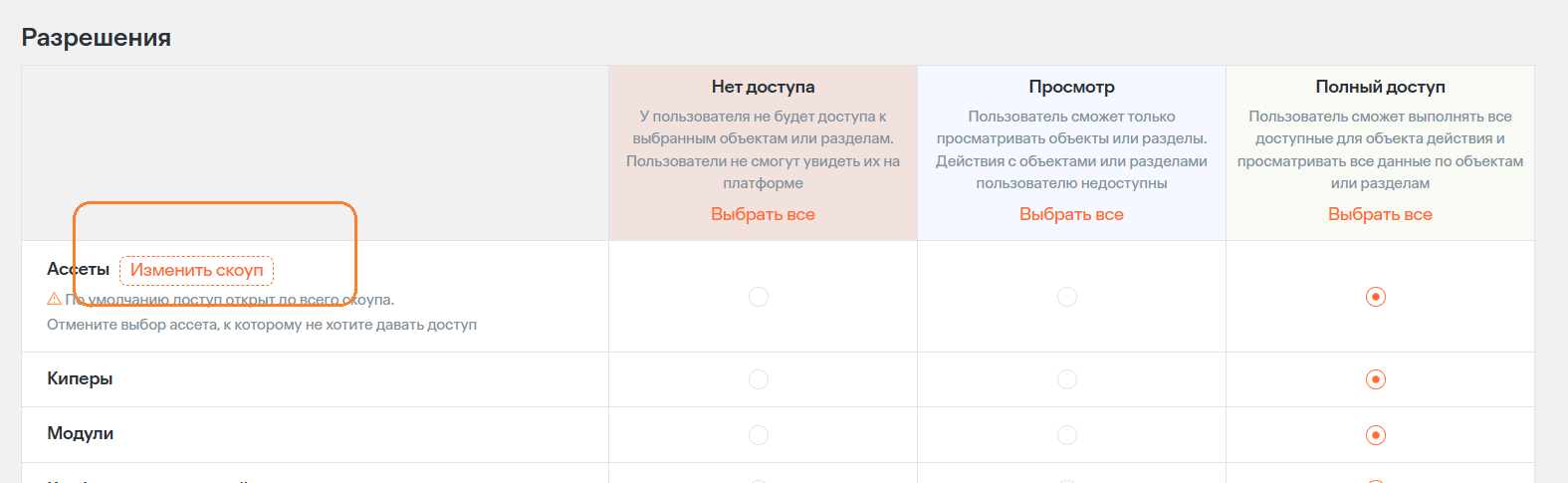
Рисунок 5 Настройка скоупа для ассетов
Уровень разрешений установите при помощи соответствующего переключателя (см. рисунок 5):
-
Нет доступа.
-
Просмотр.
-
Полный доступ.
В настройках области доступа у создаваемой (настраиваемой) роли возможно отключить для доступа определенные тенанты или зоны.

Рисунок 6 Настройка области доступа
Пользователи
Предустановленный пользователь
По умолчанию в программе создается только один пользователь – системный пользователь.
Системный пользователь применяется для инициализации системы:
-
создания первых ролей;
-
добавления первых пользователей;
-
и в качестве аварийного доступа (например, когда удалили всех пользователей или роли).
Системного пользователя в общем списке пользователей может видеть только пользователь с ролью глобального администратора.
Системному пользователю автоматически присваивается роль «Глобальный администратор». Системный пользователь может быть только один во всей системе. У системного пользователя:
-
нельзя удалить или изменить роль («Глобальный администратор»);
-
нельзя удалить самого системного пользователя;
-
нельзя изменить ФИО («Системный пользователь»);
-
разрешено (при наличии прав доступа) редактировать: почту, пароль, логин.
Добавление пользователей
В системе существует 2 типа пользователей: доменные и локальные.
Доменные пользователи - пользователи, осуществляющие доступ в систему по средству доменных учетных записей.
Локальные пользователи - пользователи, созданные непосредственно на платформе. Такие учетные записи пользователей нужны на случай недоступности домена.
Все созданные записи пользователей можно, редактировать и удалять. Добавить оба типа пользователей можно только вручную.
Добавление доменного пользователя
Если в программе выполнена настройка интеграции с LDAP, то имеется возможность добавления доменных пользователей для входа в систему.
Для этого перейдите в «Настройки -> Пользователи -> Добавить -> Импорт из LDAP», см. рисунок 8.
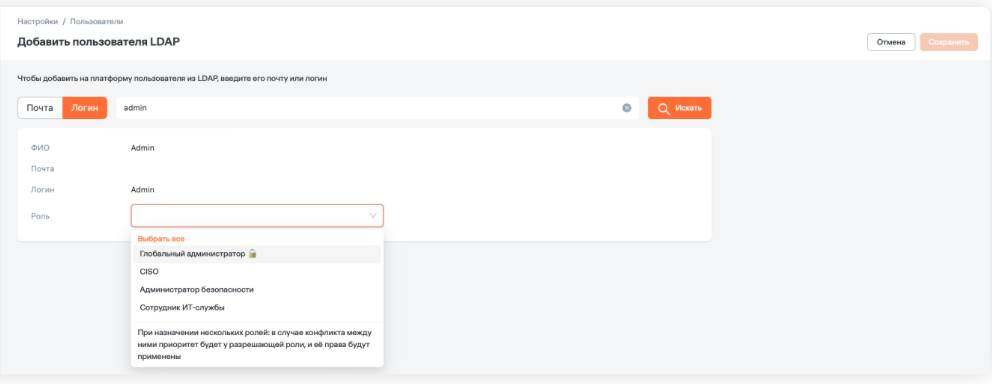
Рисунок 7 Настройка пользователей. Добавление доменного пользователя
В открывшемся окне (см. рисунок 7) заполните поля почты или логина пользователя в домене и нажмите «Искать».
В результатах поиска будет отображаться искомый пользователь. Укажите ему соответствующую роль и нажмите «Сохранить».
Доменному пользователю в отличии от локального не требуется подтверждение и он не получит на почту уведомление о необходимости подтвердить учетную запись.
Если доменный пользователь заблокирован в Active Directory, то он не будет доступен при добавлении в систему в настройках, а также не сможет авторизоваться.
Добавление локального пользователя
Перейдите в «Настройки -> Пользователи -> Добавить -> Нового пользователя». В открывшемся окне (см. рисунок 10) заполните поля и нажмите «Сохранить»:
-
ФИО – фамилия, имя, отчество пользователя.
-
Почта – адрес электронной почты (e-mail), при вводе проверяется корректность формата.
-
Логин – логин пользователя.
-
Вес действий (при увеличении веса ручных действий автоправила с меньшим весом не перезапишут данные, внесённые вручную данным пользователем)
-
Роль – роль пользователя в программе, может быть выбрано несколько ролей для одного пользователя.
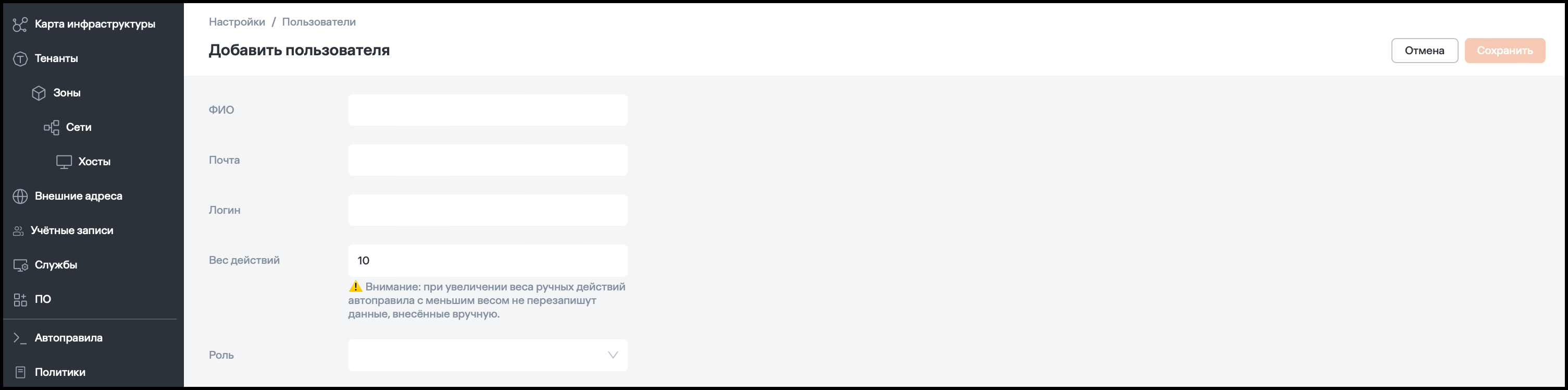
Рисунок 8 Добавление локального пользователя
Редактирование пользователей
Для редактирования пользователя необходимо перейти в «Настройки → Пользователи → Выбрать пользователя → Выбрать опцию «Редактировать».
В открытом окне будут отражены поля, доступные для редактирования (набор полей зависит от типа пользователя - доменный или локальный).
После внесения изменений, необходимо подтвердить действие кнопкой «Сохранить».
Сброс пароля пользователя
Для сброса пароля пользователя необходимо перейти в «Настройки → Пользователи → Выбрать пользователя».
В открытой карточке пользователя выбрать опцию «Сбросить пароль».
На указанный почтовый ящик пользователю придет письмо со ссылкой на установку нового пароля.
Время действия ссылки ограничено. При необходимости имеется возможность направить ссылку повторно.
Блокировка пользователей
При необходимости ограничить доступ для доменного или локального пользователя, ранее добавленного в систему, имеется возможность заблокировать учетную запись.
Для этого необходимо перейти в «Настройки → Пользователи → Выбрать пользователя → Выбрать опцию «Заблокировать».
Пользователь в заблокированном статусе не может авторизоваться в системе.
Удаление пользователей
Для удаления пользователя необходимо перейти в «Настройки → Пользователи → Выбрать пользователя → Выбрать опцию «Удалить».
Во всплывающем окне подтверждения выбрать опцию «Удалить».
Пользователь будет удален из системы.
Нельзя удалить учетную запись глобального администратора (системная учетная запись, создаваемая при установке).
Импорт контента
В системе реализована возможность импорта контента через файлы с экспертизой. Эти файлы могут содержать модули, их конфигурации, автоправила, политики и другую экспертизу.
Для загрузки контента перейдите в раздел «Настройки» и выберите пункт «Импорт контента», затем -- опцию «Импорт из файла» (см. рисунок 9).

Рисунок 9 Настройка системы - Импорт контента из файла
В появившемся окне загрузите YAML-файл с необходимым содержимым. Система автоматически выполнит проверку файла и покажет перечень загружаемого контента или сообщение о возникших ошибках. Если все данные соответствуют требованиям, подтвердите операцию, нажав кнопку «Далее».
После этого система начнет процесс установки содержимого из файла. По успешному завершению процесса появится соответствующее сообщение (см. рисунок 10).

Рисунок 10 Успешная установка содержимого файла контента